Windows 10 系统安装 IIS 互联网信息服务的方法
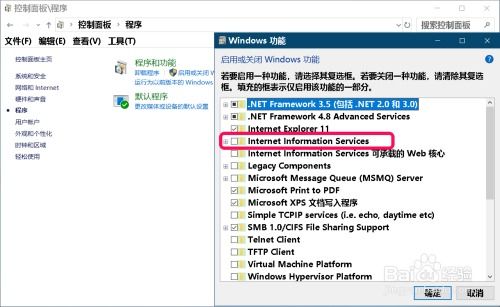
IIS(Internet Information Services,互联网信息服务)是微软开发的一款功能强大的 Web 服务器软件。在 Windows 10 系统中,用户可以通过系统内置的“启用或关闭 Windows 功能”选项轻松安装 IIS。下面将详细介绍安装步骤。
第一步,打开控制面板。可以通过在开始菜单搜索“控制面板”或使用运行命令(Win + R 键,输入 control)进入。
第二步,在控制面板中,选择“程序”,然后点击“启用或关闭 Windows 功能”。这将打开一个窗口,列出所有可用的 Windows 功能。
第三步,在功能列表中,找到“Internet Information Services”并勾选它。可以点击加号展开子选项,根据需要选择具体组件,例如 ASP.NET、FTP 服务器或管理工具。对于大多数 Web 开发需求,默认选项已经足够。
第四步,点击“确定”按钮,系统将自动下载并安装 IIS。这一过程可能需要几分钟,请确保电脑连接到互联网。
安装完成后,可以通过在浏览器中输入 http://localhost 来验证 IIS 是否成功安装。如果看到 IIS 的欢迎页面,说明安装成功。
安装后可以通过 IIS 管理器进行配置,该工具可以在开始菜单中搜索“IIS”找到。在管理器中,用户可以设置网站、应用程序池和安全选项,以适应不同的 Web 服务需求。
在 Windows 10 上安装 IIS 是一个简单且高效的过程,只需几个步骤即可启动本地 Web 服务器。这对于开发者测试网站或应用程序非常实用。
如若转载,请注明出处:http://www.xiangguojiaoyu.com/product/37.html
更新时间:2026-10-13 09:43:04